domingo, 29 de septiembre de 2013

Inventarios y Reportes de insumos.

Es importante realizar registros de la cantidad de insumos para evitar el desabasto, y evitar problemas en desarrollo de las actividades.
Para evitar estos problemas existen los reportes en donde se lleva el control de los insumos con los que se cuentan  y los que se pedirán, a estos se le llaman Control de inventario.


Problemas comunes en la adquisición de insumos:
  • El proveedor no entregó a tiempo el insumo.
  • El proveedor entregó el numero de insumo correcto.
  • Mal funcionamiento del insumo
  • Pérdida de insumos.
  • Deterioro de insumos.
Para esto existen los reportes de problemas de insumos, se debe realizar por escrito y presentarselo a la persona indicada, para que tome una acción correctiva con el insumo en cuestón:
  • El reporte debe ser detallado, donde se explique con claridad el problema.
  • Debe entregarse a la persona indicada inmediatamente.
  • Deberá ser firmado por tí y entregado a tu jefe inmediato.
  • Guardar una copia del reporte.
  • Dar seguimiento a la acción correctiva  del insumo, para que se sustituya a tiempo.


Aprovechamiento optimo y reciclaje de insumos.

Los insumos se necesitan cuidar para su buen uso y aprovechamiento, ya que de lo contrario puede generar un abuso en el consumo y un incremento de compra de los mismos.

Algunas recomendaciones para un aprovechamiento optimo:

  • Hojas: Leer las instrucciones de uso de las impresoras. Podemos utilizar hojas recicladas, o utilizar los dos lados de la hoja.
  • Tintas y tóners: Existe la opción de imprimir a "borrador" utilizando menos tinta. Reciclar los cartuchos o tóners, ya que están hechos de sustancias contaminantes.
  • Discos compactos: Utilizar uno con la capacidad necesaria, procurando utilizar la mayor parte de su capacidad.
  • Discos duros o memorias flash: Extraer la conección USB  de manera correcta. Analizarlos constantemente con el antivirus.

Insumos

Es la materia prima que se incorporan al proceso para satisfacer necesidades, y mejorar o complementar tu equipo de trabajo, como por ejemplo:
  • Teclado
  • Mouse
  • Toners
  • DVD's
  • CD's
  • Cartuchos de tinta
  • Impresoras.
Recomendaciones acerca de los insumos:
  • Utilizar los papeles adecuados por el fabricante
  • Los discos deben estar en buen estado y corresponder a la unidad de disco
  • Utilizar siempre los cartuchos originales.
Esto ayudará a la durabilidad, calidad, confiabilidad compatibilidad y a una buena calidad en tus trabajos.

Virus y Antivirus.

VIRUS.
Los virus informaticos son programas que dañan al sistema o a las memorias  de manera parcial o total. Se siguen generando virus los cuales tienen los mismos propósitos en común: Dañar o bajar el rendimiento del equipo, extraer o eliminar información, etc.

  • Troyanos: Virus que están dentro de otros. Al momento de ejecutarse el programa anfitrión, causando daños a los archivos del sistema.
  • Worm o gusano. No son completamente virus. Se multiplican haciendo las computradoras mas lentas al igual que el internet.
  • Residentes:  Localizados en la memoria, esperando alguna instrucción para ejecutarse y causar algún daño.
Los Malware, son aplicaciones o programas que ayudan a propagar cualquier tipo de virus o programa malicioso. Por ejemplo los spyware o programas espías  que espían lo que el usuario visita en Internet  desplegando anuncios molestos.
   
ANTIVIRUS.
Los antivirus son programas que ayudan a proteger y prevenir del ataque de algún virus informático a los dispositivos y computadoras.

¿Qué es lo que hacen los antivirus?
  • Escanean: Revisa carpetas o archivos guardados en el disco duro, para detectar alguna amenaza.
  • Analiza en tiempo real: Pueden estar monitoreando en tiempo real entrada o registro de archivos, para la detección de algún virus desde la red.
  • Elimina: Una vez que detecte alguna infección o la intrusión de algún virus, ejecuta la eliminación del mismo.

Firewall

Un firewall puede ayudar a impedir que piratas informáticos o software mal intencionados obtengan acceso al equipo. También puede ayudar a impedir que el equipo envíe software mal intencionado a otros.
Los cortafuegos o firewall nos protegen de las amenazas que vengan desde la red, pero no nos protegen del contenido de archivos o programas de que descarguen de la misma. Si encuentra un programa que quiera acceder sin permiso del usuario, le bloquea la entrada evitando que pueda acceder a nuestra información.

Aplicar las herramientas de administración del disco.

Para mantener en buen estado tu computador a, cuentas con herramientas del sistema operativo, accediendo a mi PC, en menú de archivo, en propiedades.

VERIFICACIÓN DE ERRORES FÍSICOS Y LÓGICOS.
Los errores lógicos ocurren cuando el sistema operativo pierde alguna información acerca de la ubicación del archivo en el disco; y los físicos, cuando la superficie del disco duro se daña, ocacionando que la información se pierda.

  • Comprobación de errores.
  1. En la ficha Herramientas , en comprobación de errores, clic en Comprobar ahora.}
  2. Comprobar opciones de disco. Examinar e intentar recuperar los sectores defectuosos.
DESFRAGMENTADOR.
Cuando guardas un archivo el sistema operativo intenta ponerlo todo ordenadamente, ocupando sectores ordenadamente. Si mas adelante agregas datos a este archivo puede que los sectores contiguos al archivo no estén disponibles, a esto se le llama fragmentación.
El desfragmentador de disco vuelve a organizar los datos de la unidad y vuelve a unir los archivow fragmentados.
  1. Da clic en la unidad de disco que deseas desfragmentar.
  2. Selecciona propiedades.
  3. En Herramientas selecciona: Desfragmentar ahora..
LIBERACIÓN DE ESPACIO.
Esta herramienta busca la unidad y enumera los archivos que no son de utilidad y los elimina:
  1. Clic en Inicio. Selecciona "Todos los programas/accesorios/herramientas del sistema/. Da clic en liberador de espacio.
  2. Activa las casillas de verificación y presiona Aceptar.

Borrar Archivos temporales

Podemos hacerlo manualmente ingresando de la siguiente manera:

  1. Da clic en el botón Inicio-Ejecutar 
  2. Introducir el siguiente comando: %temp%
  3. Aparecerá una ventana. Ir a la barra de menús y seleccionar Editar, subopción Seleccionar todos y finalmente presionar la tecla Borrar

Compartir archivos o carpetas.

Consiste en poner a disponibilidad el contenido de uno o mas directorios a través de la red. Es esencial que compartas sólo los directorios que no sean importantes. 

  1. Haz clic sobre la carpeta y luego sobre compartir y seguridad.
  2. Selecciona compartir esta carpeta y escribe un nombre que la identifique.
  3. En el botón de permisos puedes seleccionar los permisos para los distintos usuarios que tendrán acceso.

Buscar archivos o carpetas.

Si tienes problemas para ubicar un archivo o carpeta, búscalo con el Asistente para búsqueda: Abre el menú de inicio y selecciona búsqueda.
Escribe parte o la totalidad del nombre del archivo o carpeta, o escribe una palabra o frase que esté en el archivo. Da clic en Búsqueda.

Borrar y recuperar archivos o carpetas.

Cuando tu eliminas un elemento de Windows, éste se guarda en una carpeta llamada papelera de reciclaje. Los elementos pueden ser restaurados a su posición original . 

COMO BORRAR ELEMENTOS.

  1. Tecla Suprimir.- Clic sobre el icono deseado, después pulsa la tecla supr y espera a que se te muestre la ventana de confirmación.
  2. Menú contextual.- Haz clic con el botón derecho. Selecciona la opción eliminar.
  3. Arrastre a la papelera.-Tras seleccionar los elementos a eliminar puedes arrastrarlos sobre el icono de la papelera. 
RECUPERAR ELEMENTOS.
Para restaurar algún elemento deberemos abrir la ventana de la papelera de reciclaje.
En la barra de herramientas encontraras un botón para restaurar todos los elementos lo cual devolverá cada elemento a su carpeta original. En caso de querer restaurar unicamente un elemento pulsa el botón restaurar este elemento. Los iconos desapareceran de la ventana de la papelera de reciclaje.

Organización de archivos y carpetas.

Para facilitarnos clasificar los documentos disponemos de directorios o carpetas, para que sepamos en todo momento dónde se ubican nuestros datos.
Dentro del disco duro existirá obligatoriamente una carpeta llamada Windows que contiene los archivos de sistema, se crearán otras que contendrán más información, así como una especifica que guarda nuestros documentos con el nombre del usuario del ordenador, se denominan carpetas de sistema.

CREAR UNA CARPETA.
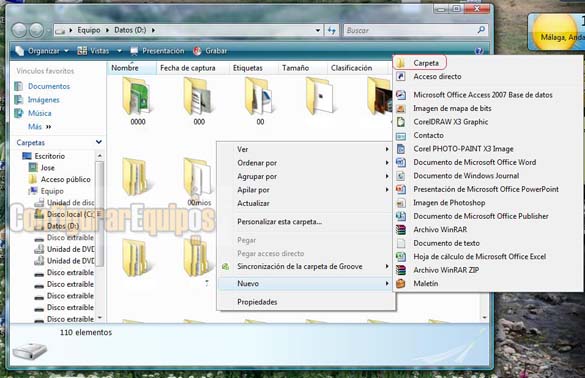
Iremos a la ubicación en donde queremos crearla. 
Crearla desde el menú Archivo  o directamente en el área de la parte derecha del explorador.


CAMBIAR EL NOMBRE DE  LA CARPETA 
1.- Haz clic    con el botón derecho sobre la carpeta y selecciona cambiar  nombre.
2.- Una opción más rápida consiste en hacer TRIPLE clic en la carpeta deseada.


COPIAR Y MOVER.
Desplazar, borrar y duplicar los elementos de nuestras ventanas que serán de gran utilidad para manejarse con los archivos, carpetas, iconos...
  • Selección múltiple elementos no consecutivos:
  1. Selecciona el primer archivo o carpeta haciendo clic.
  2. Preciona la tecla CTRL y no lo sueltes.
  3. Haz clic en todos los elementos que quieras tener seleccionados.
  • Selección multiple con el ratón:
  1. Pulsa con el ratón en una región vlanca de la ventana.
  2. Sin soltar mueve el ratón realizando un cuadro con el mismo.
  3. En su movimiento ira marcando todos los archivos que incluyas en el recuadro creado.

Vistas

Windows XP puede mostrar los contenidos de carpetas en varias vistas para facilitar las búsquedas.

  • Miniatura: Permite identificar el archivo con una imagen.
  • Mosaico: Ver el archivo por el tipo de documento.
  • Lista: Permite buscar por orden alfabético.
  • Detalles: Identificar las fechas, tipo de documento, tamaño, etc.

Administrador de archivos y carpetas.

Almacenar y proteger recursos, poner esos recursos a disposición de los usuarios de la red y administrar cambios en esos recursos.
Existe una herramienta con la que es posible centralizar la administración de la PC, el explorador de Windows 98.
¿Cómo accedemos a el?
Pulsa el boton Inicio.
Selecciona Todos los programas.
Selecciona Accesorios.
Selecciona el Explorador de Windows.

La ventana del explorador.
Aparecen las opciones a las que podemos acceder de forma rápida.
Se mostrará el contenido de las carpetas o los recursos a los que hayamos accedido.

COMPONENTES DE LA VENTANA DEL EXPLORADOR.

  • Barra del título: Muestra el nombre de la carpeta en la que nos encontramos 
  • Barra de menús: Contiene los menús que nos permitirán acceder a todas las operaciones sobre un archivo o carpeta.
  • Barra estándar: Contiene botones para las operaciones más utilizadas, agiliza las operaciones.
  • Barra de direcciones: Aparece el nombre de la carpeta en la que nos encontramos.
  • Barra de estado: Muestra información adicional sobre los elementos que tenemos seleccionados.


Elementos graficos del sistema operativo gráfico.

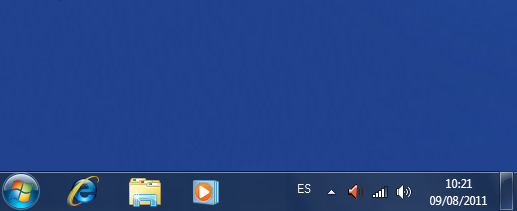
ESCRITORIO: Es el primer elemento de la interfaz del sistema operativo. Aqui podemos colocar todo lo que queramos tener a la mano (iconos, accesos directos) y podemos decorarlo a nuestro gusto.


BOTON INICIO: Se despliega el menu inicio en el cual encontramos acceso a varios elementos como los programas, panel de control, equipo, documentos, etc.
BARRA DE TAREAS: Es donde se muestran las carpetas o programas que estas utilizando.


AREA DE NOTIFICACIÓN: Encontramos información de varios elementos (sonido, conección de red, notificaciones de windows, etc.) y de los programas como el antivirus, correo, etc.
ICONOS: Son imagenes que representan al programa o carpeta al cual queremos acceder.
FONDO DE PANTALLA: El escritorio cuenta con un fondo el cual puedes cambiar a tu gusto.
VENTANAS: Es el lugar donde visualizas el programa o carpeta que estas utilizando
  • Barra de título: Se muestra el nombre del archivo y del programa en que estamos.
  • Barra de estado: Muestra información del programa o carpeta que estamos utilizando,
  • Botones de ventana: Nos permiten minimizar, maximizar, restaurar o cerrar la ventana.
  • Barra de desplazamiento: Nos permiten desplazarnos dentro de la ventana.
  • Bordes Son los que delimitan el tamaño de la ventana, podemos hacerlos pequeños o grandes.
  • Explorador de archivos: Sirve para ubicar mas fácil y rápido a otras carpetas o archivos.
  • Barra de dirección: Su fin es mostrar la dirección y el nombre de la carpeta que se tiene abierta.

PANEL DE CONTROL: Nos permite administrar y configurar distinttos elementos como los programas, el hardware, las redes de Internet, el sistema, etc.


Interfaz

Una interfaz es un sistema que nos permite comunicarnos o manejar varios sistemas. Podemos controlar los demás  elementos de nuestra computadora así como los programas o aplicacioens. (hardwrare, software).

¿Que es un sistema operativo?

En una computadora el sistema operativo es aquel que te permite manejar tanto el hardware como el software para realizar tus actividades en la computadora como quemar discos, escuchar música  ver vídeos  chatear, etc.
TIPOS DE SISTEMAS OPERATIVOS:
Windows 7:  Creado por Microsoft. Tiene una velocidad de carga de 30 segundos. Compatibilidad de hasta 80000 dispositivos. 
Mac OS X: Su creador es Apple. Tiene un nucleo de la familia Unix interfaz y grafica desarrollada.
Linux: Fue creado por Linus Trovalds. Tiene un mejor costo del mercado. Enorme cantidad de software.
Unix. Creado por Laboratorios bell AT & T. Sistema universal abierto. Soporta acceso remoto.